FOLIO 00
Fotobuch erstellen: Anleitung für ein professionelles Ergebnis
Fotobuch erstellen: Das klingt nach wenigen Klicks in einer Software. Das eigentliche Ergebnis entscheidet sich aber schon vorher, bei der Bildauswahl und der Planung des Layouts. Diese Anleitung geht die wichtigsten Schritte in der Reihenfolge durch, in der sie beim Erstellen eines Fotobuchs tatsächlich anfallen. Dazu gibt es Tipps für ein professionell wirkendes Ergebnis.
Schritt 0 der Anleitung: Thema und roten Faden festlegen
Vor der eigentlichen Bildauswahl lohnt sich eine kurze Überlegung zum roten Faden des Fotobuchs. Erzählt es eine Reise chronologisch, ein einzelnes Shooting thematisch, oder stellt es eine Werkschau über mehrere Jahre zusammen? Diese Entscheidung bestimmt später, ob Bilder chronologisch, nach Farbe oder nach Motiv-Gruppen angeordnet werden – ohne sie wirkt die spätere Reihenfolge oft willkürlich.
Die Seitenzahl beeinflusst nicht nur den Preis, sondern auch die Wirkung des fertigen Buchs. Ein zu dünnes Fotobuch wirkt oft wie eine unfertige Auswahl, während ein zu dickes Buch die Aufmerksamkeit auf die stärksten Bilder verwässert. Zwischen 20 und 40 Seiten liegt für die meisten Projekte ein guter Mittelweg.
Schritt 1: Bildauswahl vor dem Fotobuch erstellen
Der größte Fehler beim Fotobuch erstellen ist zu viele Bilder auf zu wenige Seiten zu packen. Eine bewährte Faustregel: nicht mehr als drei bis vier Bilder pro Doppelseite. Jedes Bild sollte zudem einen eigenen Grund haben, dort zu stehen – Motiv, Farbe oder Stimmung sollten zur Nachbarseite passen, nicht zufällig danebenstehen.
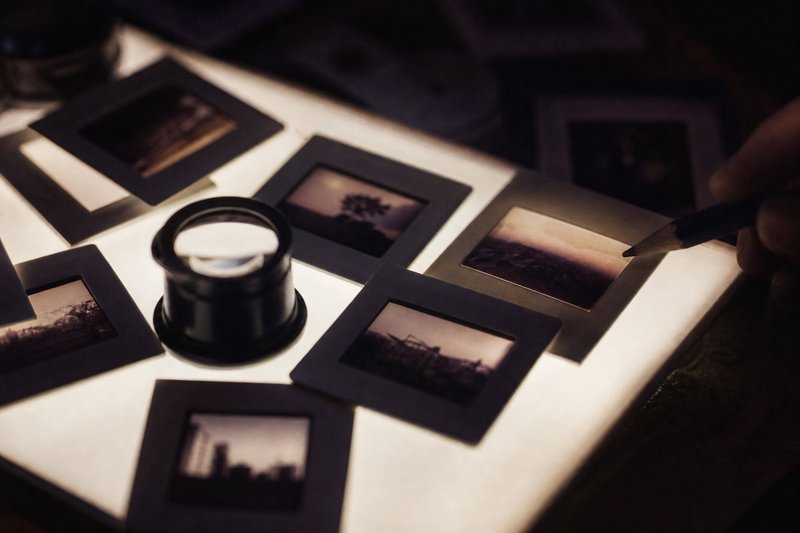
Es hilft, die Bildauswahl in zwei Durchgängen zu treffen. Zuerst grob aussortieren, was technisch nicht überzeugt (Schärfe, Belichtung, Ausdruck) – dann erst über die Reihenfolge und Kombination der verbleibenden Bilder nachdenken. Wer beides gleichzeitig versucht, verliert schnell den Überblick.
Vor dem Hochladen der Bilder lohnt sich eine zusätzliche Sicherungskopie auf einem externen Speicher. Die meisten Online-Layout-Tools synchronisieren zwar automatisch, ein lokales Backup verhindert aber Datenverlust, falls die Verbindung während der Bearbeitung abbricht.
Schritt 2: Layout und Format professionell planen
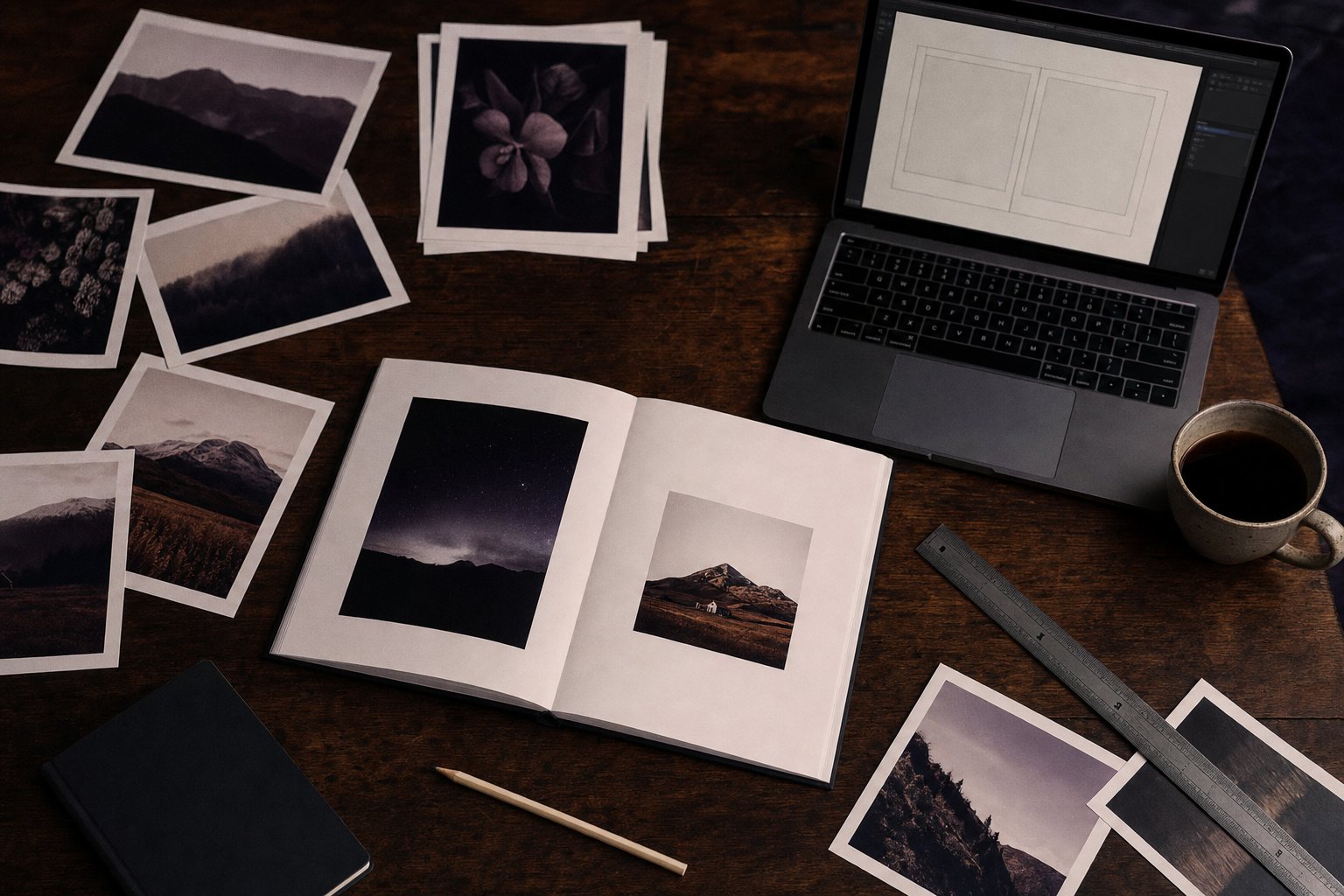
Vor dem eigentlichen Layout lohnt sich die Entscheidung für ein Format. Quadratisch wirkt neutral und eignet sich für gemischte Hoch- und Querformate. Ein klassisches Querformat betont Landschafts- und Gruppenaufnahmen, ein Hochformat eignet sich gut für Porträtserien. Das gewählte Format sollte zur Mehrheit der Bilder passen, nicht zum stärksten Einzelbild.
Diese Zurückhaltung fällt vielen beim ersten Fotobuch schwer, weil man am liebsten jedes gelungene Bild zeigen möchte. Diese Anleitung zum Fotobuch erstellen hilft dabei, genau diese Zurückhaltung von Anfang an einzuplanen.
Wer Bilder aus unterschiedlichen Kameras oder Bearbeitungssitzungen kombiniert, sollte vor dem Layout eine einheitliche Farbstimmung herstellen. Leicht unterschiedliche Weißabgleiche fallen auf einer Doppelseite deutlich stärker auf als in einer digitalen Galerie, in der jedes Bild einzeln betrachtet wird.
Der erste und letzte Aufschlag eines Fotobuchs prägen den Gesamteindruck besonders stark. Ein starkes Eröffnungsbild und ein ruhiger Abschluss wirken oft überzeugender als eine gleichmäßig verteilte Bildstärke über das gesamte Buch.
„Konsequente Weißräume wirken professioneller als vollflächig genutzte Seiten."
Schritt 3: Text, Bindung und Papier
Bildunterschriften und Kapitelüberschriften sollten sparsam eingesetzt werden – ein Fotobuch ist kein Textdokument. Wenn Text nötig ist, etwa Ort und Datum bei einer Reportage-Serie, reicht meist eine kleine, zurückhaltende Zeile am Seitenrand.
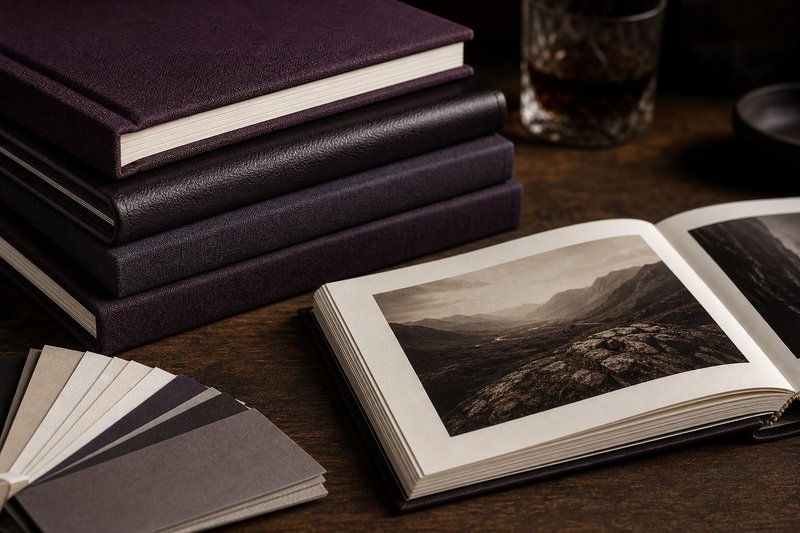
Bindung und Papier entscheiden über den bleibenden Eindruck mehr als das Layout selbst. Ein detaillierter Fotobuch-Vergleich hilft bei der Wahl zwischen Klebe- und Fadenbindung sowie zwischen mattem und glänzendem Papier. Das hängt davon ab, ob das fertige Buch als Arbeitsportfolio oder als privates Erinnerungsstück gedacht ist. Diese Tipps zum Fotobuch erstellen gelten unabhängig vom gewählten Anbieter.
Beim Layout selbst lohnt sich außerdem ein Blick auf den Randabstand, gerade bei Bildern, die bis an die Bundmitte reichen. Ein Sicherheitsabstand von einigen Millimetern verhindert, dass wichtige Bildelemente im Falz der Bindung verschwinden.
Schritt 4: Tipps zur Kontrolle vor der Bestellung
Vor dem endgültigen Bestellen lohnt sich eine Kontrolle am Bildschirm in Originalgröße, nicht nur in der Vorschau-Miniaturansicht. Kleine Unschärfen oder Kompressionsfehler fallen dort oft erst auf. Wer unsicher ist, bestellt ein einzelnes Testexemplar, bevor eine größere Auflage in Auftrag geht.
Sinnvoll ist außerdem ein Kontrollblick auf die Bildauflösung pro Seite. Anbieter-Software warnt zwar meist bei zu niedriger Auflösung, aber diese Warnung erscheint oft erst nach dem kompletten Layout. Wer von Anfang an mit ausreichend hochauflösenden Originaldateien arbeitet, muss am Ende keine Seiten mehr neu anordnen. Kein Bild wurde dann zu großformatig platziert und dadurch unscharf gedruckt.
Zusätzlich zur Bildschirmkontrolle hilft ein Ausdruck einzelner Testseiten auf normalem Drucker, grobe Farbabweichungen frühzeitig zu erkennen. Das ersetzt zwar keinen professionellen Andruck, gibt aber einen ersten Eindruck, bevor die komplette Auflage bestellt wird.
Wer noch analoge Abzüge besitzt, kann diese vorab einscannen und in das digitale Layout integrieren. Eine einheitliche Auflösung sorgt dafür, dass gescannte und digital aufgenommene Bilder im gedruckten Buch keinen sichtbaren Qualitätsunterschied zeigen.
Häufige Fragen
Wie viele Bilder gehören in ein Fotobuch?
Für ein 20-seitiges Fotobuch sind 40 bis 60 Bilder ein guter Richtwert. Das reicht für Auswahl beim Layout, ohne dass jede Seite überladen wirkt. Bei mehr Bildern sollte auch die Seitenzahl steigen, sonst wirkt jede Doppelseite gedrängt statt großzügig. Wer deutlich weniger Bilder hat, plant besser ein kürzeres, dafür konsequenteres Buch.
Lohnt sich professionelle Software zum Fotobuch erstellen?
Für ein einfaches Ergebnis reicht die Software der Anbieter meist aus. Wer volle Kontrolle über Satzspiegel und Typografie will, exportiert das Layout aus einem professionellen Programm als PDF. Einige Anbieter unterstützen den PDF-Upload direkt, wodurch sich auch komplexere Layouts mit eigenen Schriften und Rastern realisieren lassen.
Wie lange dauert die Erstellung eines Fotobuchs?
Bildauswahl und Layout nehmen je nach Bildmenge einige Stunden bis wenige Tage in Anspruch. Druck und Versand kommen danach separat hinzu, üblicherweise wenige Werktage bis rund zwei Wochen. Wer einen festen Termin wie ein Jubiläum plant, sollte diesen gesamten Zeitraum mit ausreichend Puffer einplanen.
Quadratisch, Hoch- oder Querformat – was ist besser?
Es gibt kein grundsätzlich besseres Format, nur ein passenderes für die vorliegenden Bilder. Wer überwiegend Hochformat-Porträts hat, sollte kein reines Querformat-Buch wählen, nur weil es beliebter wirkt oder im Anbieter-Shop zuerst angezeigt wird. Ein quadratisches Format bleibt bei stark gemischten Formaten oft der neutralste Kompromiss.
Welche Auflage ist für ein erstes Fotobuch sinnvoll?
Für das erste Fotobuch reicht meist ein einzelnes Exemplar als Testdruck, bevor eine größere Auflage bestellt wird. So lassen sich Farbwiedergabe, Bindung und Papier am fertigen Ergebnis prüfen, statt sich nur auf die Bildschirmvorschau zu verlassen. Fehler in Layout oder Auflösung fallen so vor der teureren Großbestellung auf.
Muss man Bilder vor dem Fotobuch erstellen bearbeiten?
Eine Grundbearbeitung lohnt sich fast immer, auch wenn die Kamera bereits gute Ergebnisse liefert. Belichtung, Kontrast und Weißabgleich vereinheitlichen die Bilder über das gesamte Buch hinweg. Aufwendige Retusche ist dagegen nur bei einzelnen Problemstellen nötig, nicht bei jedem Bild in der Auswahl.